



Hay varias razones por las que tu eSIM puede aparecer como conectada a una red pero no logra establecer conexión a Internet en 4G LTE o 5G. La mayoría de las veces estos problemas son muy fáciles de solucionar, y con los pasos que te mostramos abajo deberías poder conectarte rápido. Vamos a ello!
See our updated phone specific articles:


Ves el error "No se puede activar eSIM" en iPhone?
Si ves este error en tu iPhone, es muy común y no hay de qué preocuparse! Este mensaje aparece cuando intentas instalar y activar tu eSIM antes de llegar a tu destino. La eSIM se instala correctamente en segundo plano, pero no puede "activarse" porque todavía no estás en el país de destino. No te preocupes: cuando llegues, la eSIM se activará automáticamente. Puedes ignorar este mensaje con tranquilidad.
Problemas comunes de conectividad
Podrías encontrarte con los siguientes problemas cuando tu eSIM no está conectada a una red de datos:
- Velocidades de descarga o subida extremadamente lentas
- Solo ves "E" (Edge) en lugar de 4G LTE o 5G
- Sin conexión a Internet aunque la eSIM aparezca como conectada
NO ELIMINES LA ESIM DE TU TELÉFONO! Si no funciona, no te preocupes: sigue los pasos de abajo o Contáctanos si necesitas ayuda.
1. Estás en el área de servicio de la eSIM?
Tu eSIM solo funciona en el destino seleccionado. Por ejemplo, una eSIM para EE. UU. solo se conecta en EE. UU. Puedes instalarla cuando quieras, pero no se conectará hasta que llegues.
2. Activar la itinerancia de datos
Tienes que activar la itinerancia para que la eSIM se conecte a la red.
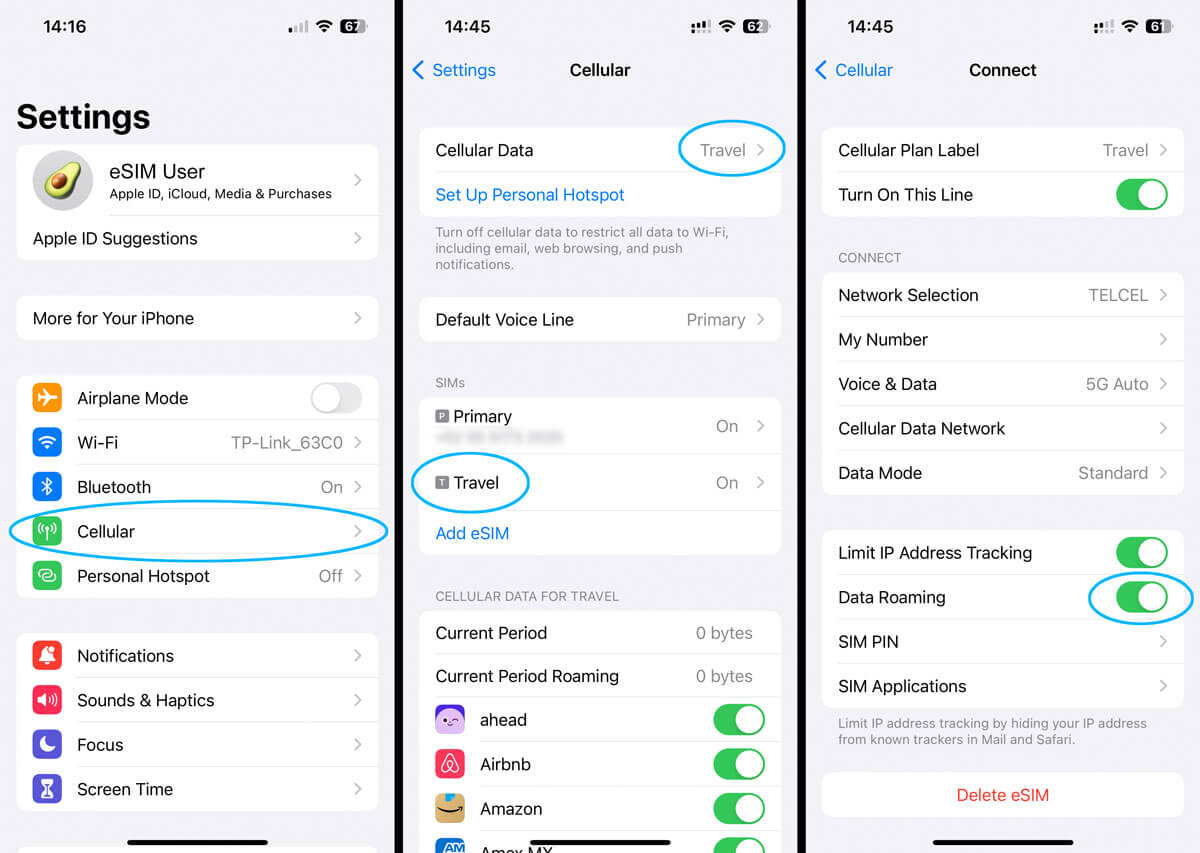
iPhone/iPad (iOS)
- Abre Configuración > Datos móviles y selecciona la eSIM (puede aparecer como "Secundaria" o "Personal").
- Verifica que Activar esta línea esté en ON.
- Asegúrate de que Itinerancia de datos esté en ON.
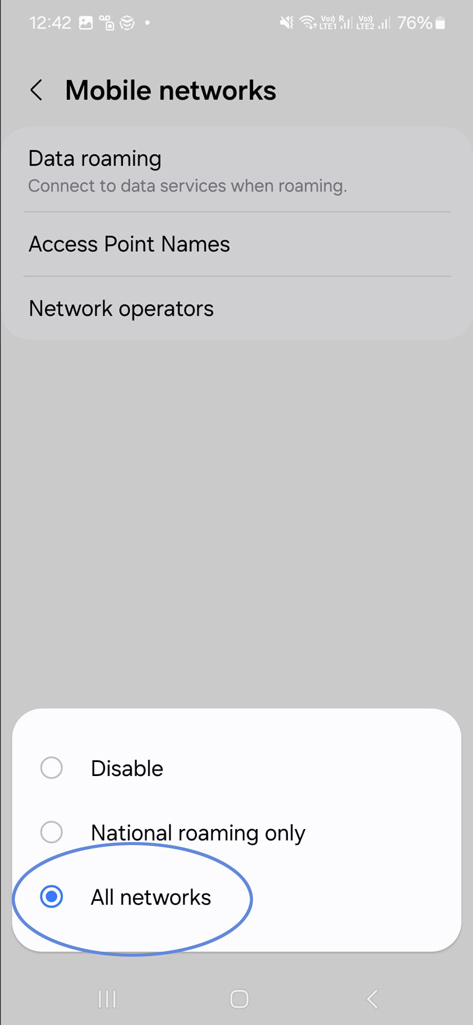
Samsung Galaxy (Android)
- Abre Configuración > Conexiones.
- Toca Redes móviles.
- Verifica que Itinerancia de datos esté ON.
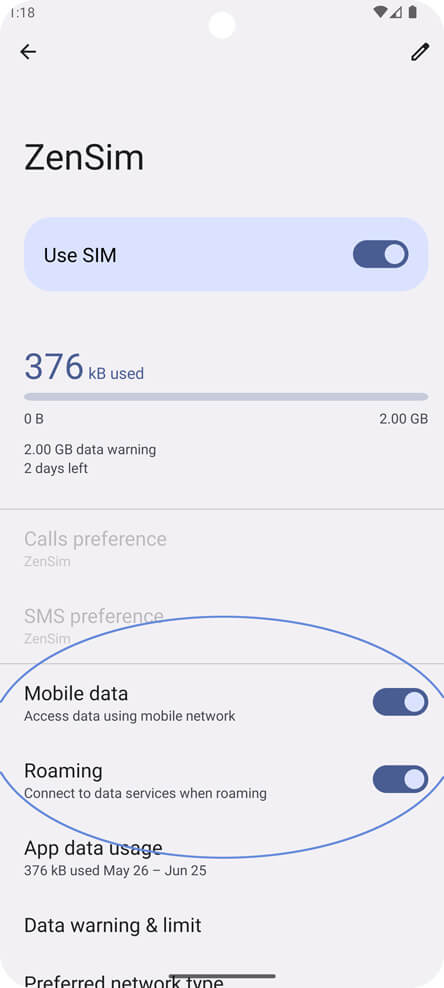
Google Pixel (Android)
- Abre Configuración.
- Toca Red e Internet.
- Selecciona SIMs y luego tu eSIM.
- Activa Itinerancia de datos y Datos móviles.
3. Configurar la eSIM como línea de datos
Asegúrate de que tu teléfono use la eSIM para datos móviles.
iPhone (iOS)
- Abre Configuración > Datos móviles.
- Toca Datos móviles para elegir la línea (puede aparecer como "Servicio móvil" o similar).
- Selecciona la eSIM (puede aparecer como "Secundaria" o "Personal").

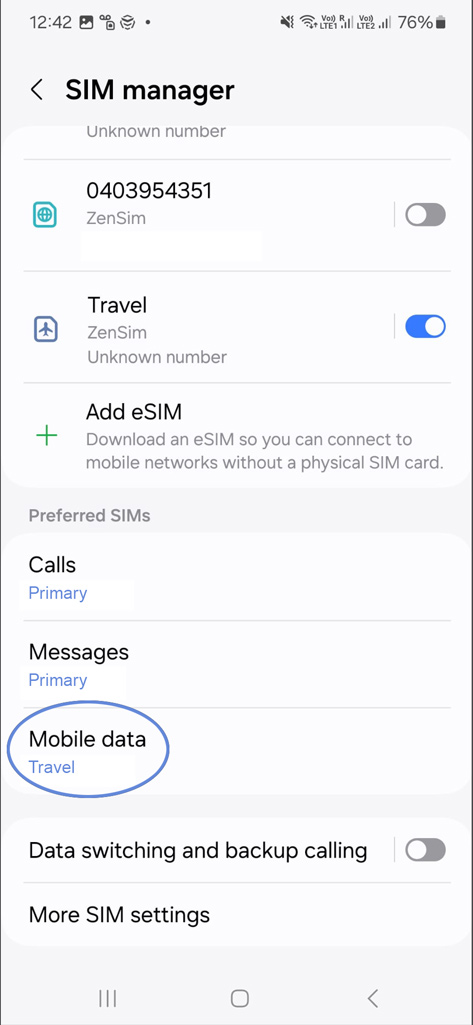
Samsung Galaxy (Android)
- Abre Configuración > Conexiones.
- Toca Administrador de tarjeta SIM, y selecciona la eSIM para Datos móviles.
Google Pixel (Android)
- Abre Configuración.
- Toca Red e Internet.
- Selecciona SIMs y elige la eSIM.
4. Solo Android: configurar APN
Si usas Android y no hay conexión de datos, sigue estos pasos:
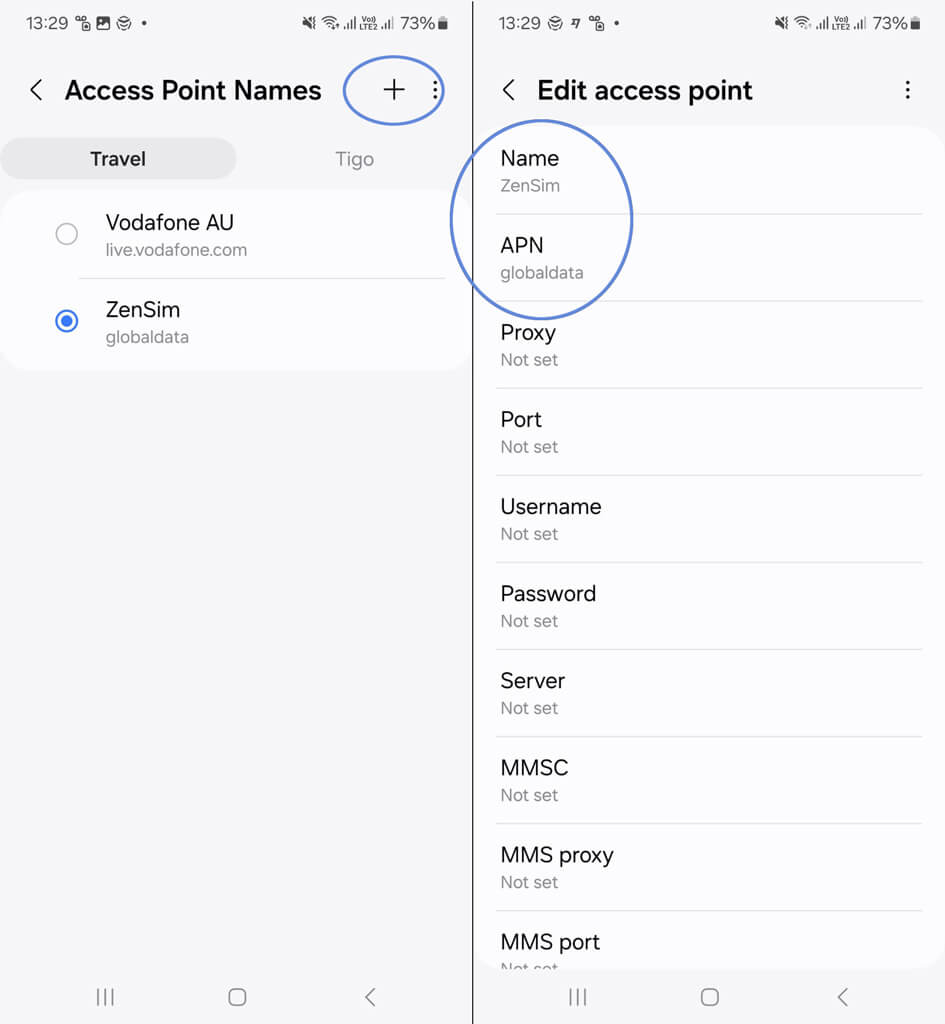
- Abre Configuración > Redes móviles (en Samsung: Conexiones > Redes móviles).
- Selecciona la eSIM y luego Nombres de punto de acceso (APN).
- Toca Menú, luego Nuevo APN.
- En el campo APN, ingresa
globaldata. Elimina cualquier usuario o contraseña. - Vuelve y selecciona el nuevo APN.
5. Reiniciar la conexión
Activa el Modo avión durante 30 segundos y desactívalo. Esto obliga al dispositivo a reconectarse a la red. Permite hasta 15 minutos para que la eSIM se autentique y se conecte a 4G LTE o 5G.
6. Seleccionar la red manualmente
Si no funciona, puedes probar elegir la red manualmente.
iPhone (iOS)
- Abre Configuración > Datos móviles y selecciona la eSIM.
- Toca Selección de red, desactiva Automático y espera a que cargue la lista.
- Selecciona una red disponible y espera que aparezca la señal.
- Una vez conectada, vuelve a activar Automático.
Si necesitas ayuda para elegir red, contáctanos.
Sigue sin conexión?
Si después de estos pasos sigue sin funcionar, contáctanos ahora y te ayudamos lo antes posible. En algunos casos, puede no haber cobertura en la zona o problemas generales de red. Mantén Selección de red en Automático para que el dispositivo siga buscando señal.
Written by
Co-founder of ZenSim, full-time banana bread lover.
Josh has been an engineer for the past 12+ years and in the telecommunications industry for the past six. A self proclaimed developer, designer, copywriter and occasional gym goer, if you have used a ZenSim website or app, it's likely Josh was the one who designed & built it.
.webp)

Get amongst it
Join the community
We will reach out when we launch new products, about our sustainability projects, specials, new innovations or maybe even cool sh*t we think is inbox worthy.


