



Instalar una eSIM de viaje solo toma unos minutos, y puedes hacerlo antes de salir de casa. Así puedes comprar, instalar y activar la tuya, paso a paso.
.webp)
Consulta nuestros artículos actualizados específicos para teléfonos:


Cómo comprar una eSIM
Primero, elige un paquete de datos según el país al que viajas o donde estés actualmente. Puedes ver todas las opciones disponibles en nuestra página de eSIMs de viaje.
Una vez que compres tu eSIM, normalmente recibirás un código QR por email en menos de 5 minutos. Si usas iPhone, también puedes instalar la eSIM simplemente haciendo clic en un botón dentro de la app de ZenSim.
Cómo activar una eSIM de viaje
Activar una eSIM (solo datos) no es lo mismo que instalarla. La activación sucede automáticamente cuando llegas a tu destino, pero primero tienes que instalarla. Para hacerlo, sigue estos pasos:
- Abre la app de Cámara en el dispositivo donde vas a instalar la eSIM.
- Escanea el código QR con la cámara. Toca la notificación que aparece, la cual debería mencionar un Plan de Datos.
- En la siguiente pantalla, sigue las instrucciones para agregar el nuevo plan. Puedes aceptar los ajustes por defecto sin problema.
- Una vez agregado, asegúrate de que la opción Itinerancia de Datos esté activada (ON) en los Ajustes del teléfono.
- Cuando llegues a destino, si usas iPhone, verifica también que en Configuración Celular elijas la nueva eSIM como tu plan de datos principal. Este es el error de conexión más común que vemos.
Consejos y recordatorios
- Desactiva la itinerancia de datos en tu SIM principal para evitar cargos inesperados.
- Considera desactivar apps que consumen datos en segundo plano como iCloud Drive o Google Sync para no gastar datos extra.
- Si instalas la eSIM antes de viajar, no te olvides de configurarla como plan principal de datos al llegar.
Ejemplo (iPhone)
Así se configura una eSIM en un iPhone con los ajustes correctos:
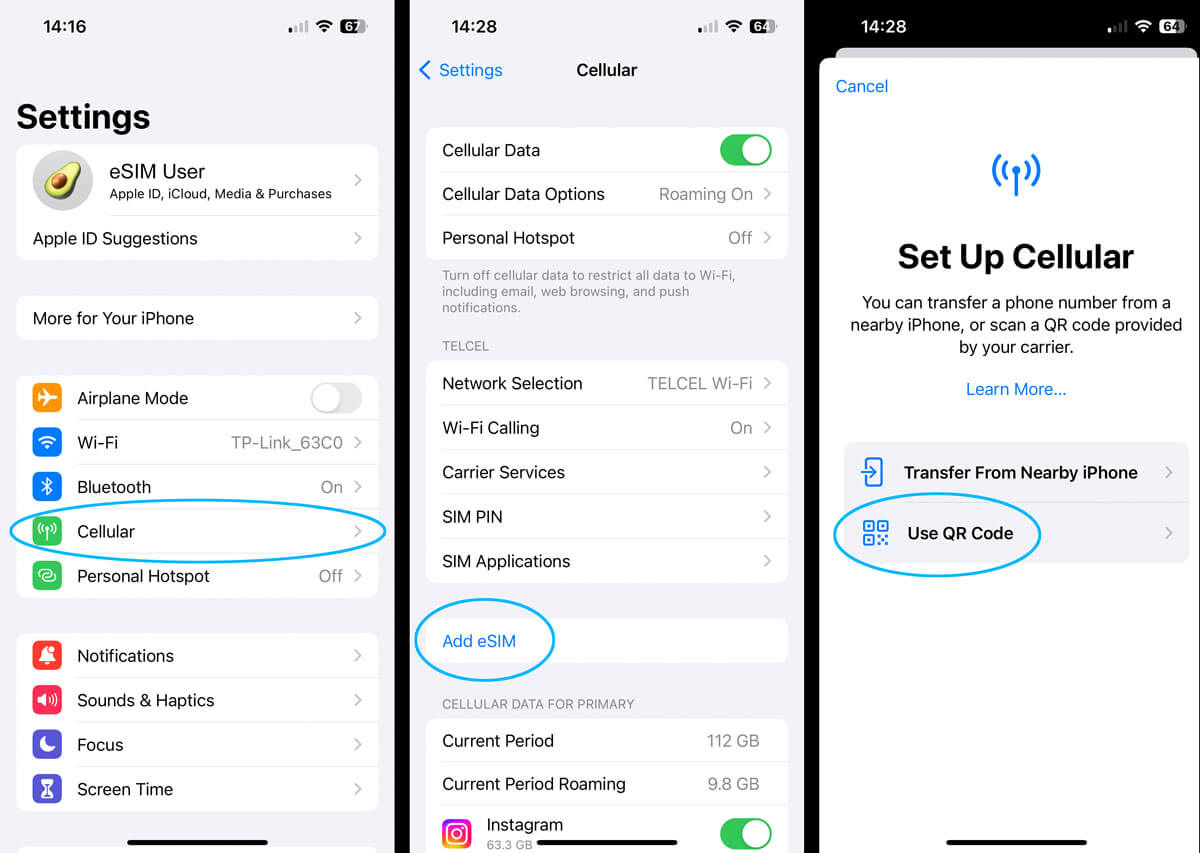
1. Agregar la eSIM
Usa el código QR para añadir un nuevo plan de datos secundario a tu celular.
Nota: Si la app de Cámara no funciona para escanear, puedes hacer la activación manual.
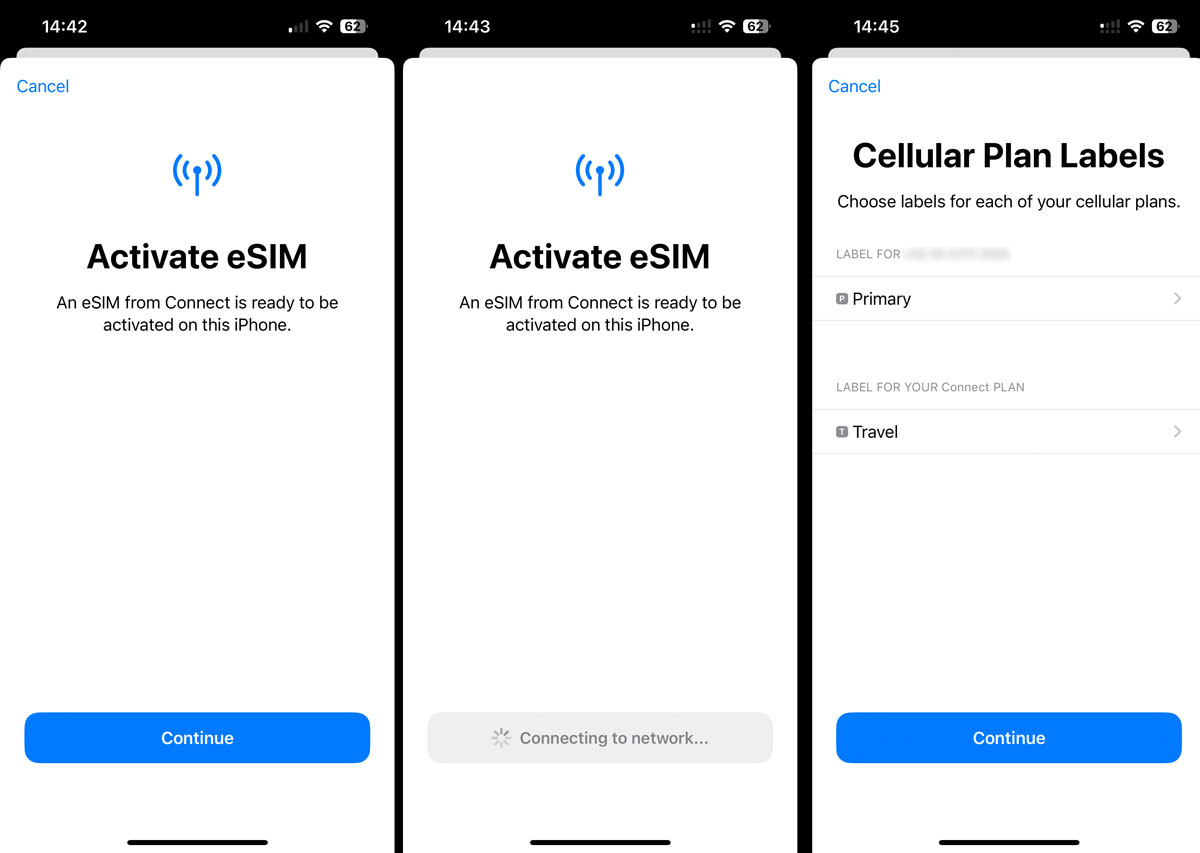
2. Activar la eSIM
Puedes ponerle un nombre a la eSIM, como “ZenSim” o el país al que vas.
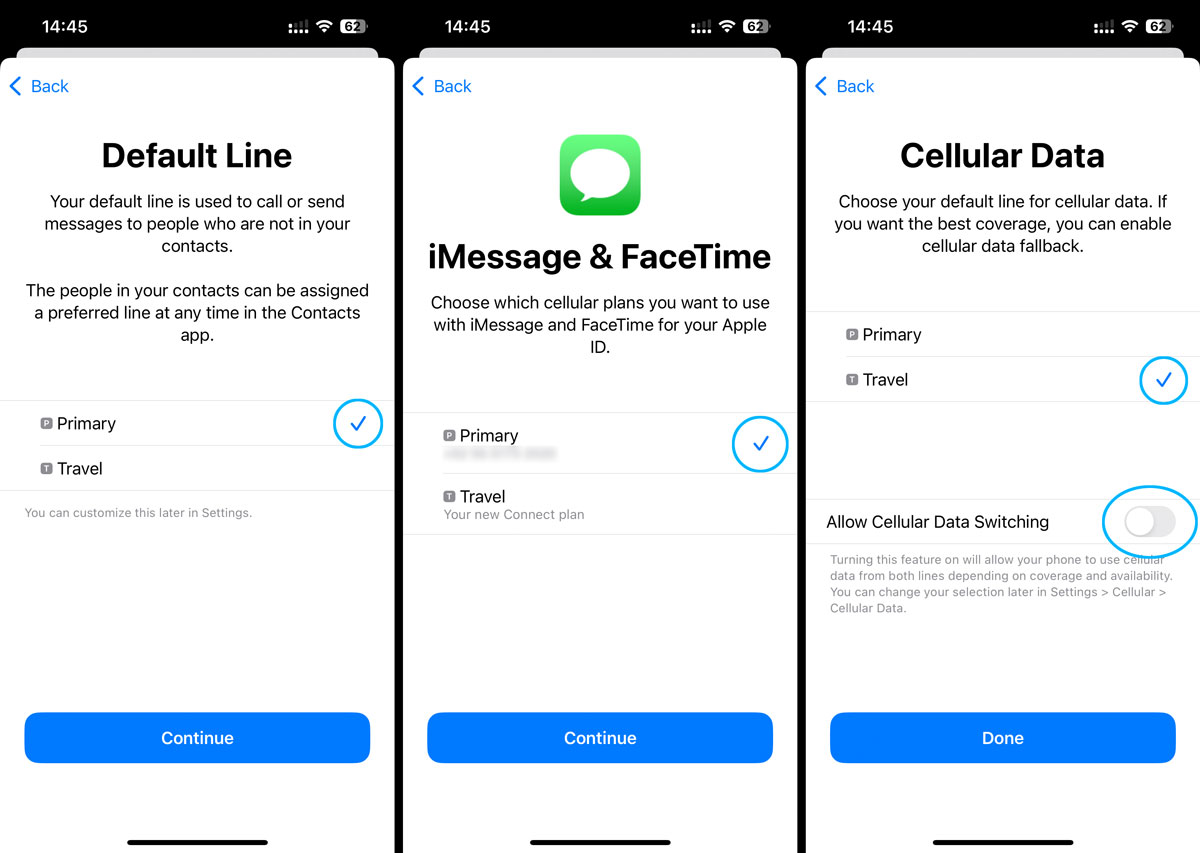
3. Elegir líneas predeterminadas
Decide qué línea va a manejar Voz/SMS, iMessage y datos móviles. Usa Principal para llamadas y SMS, y deja la eSIM ZenSim solo para datos.
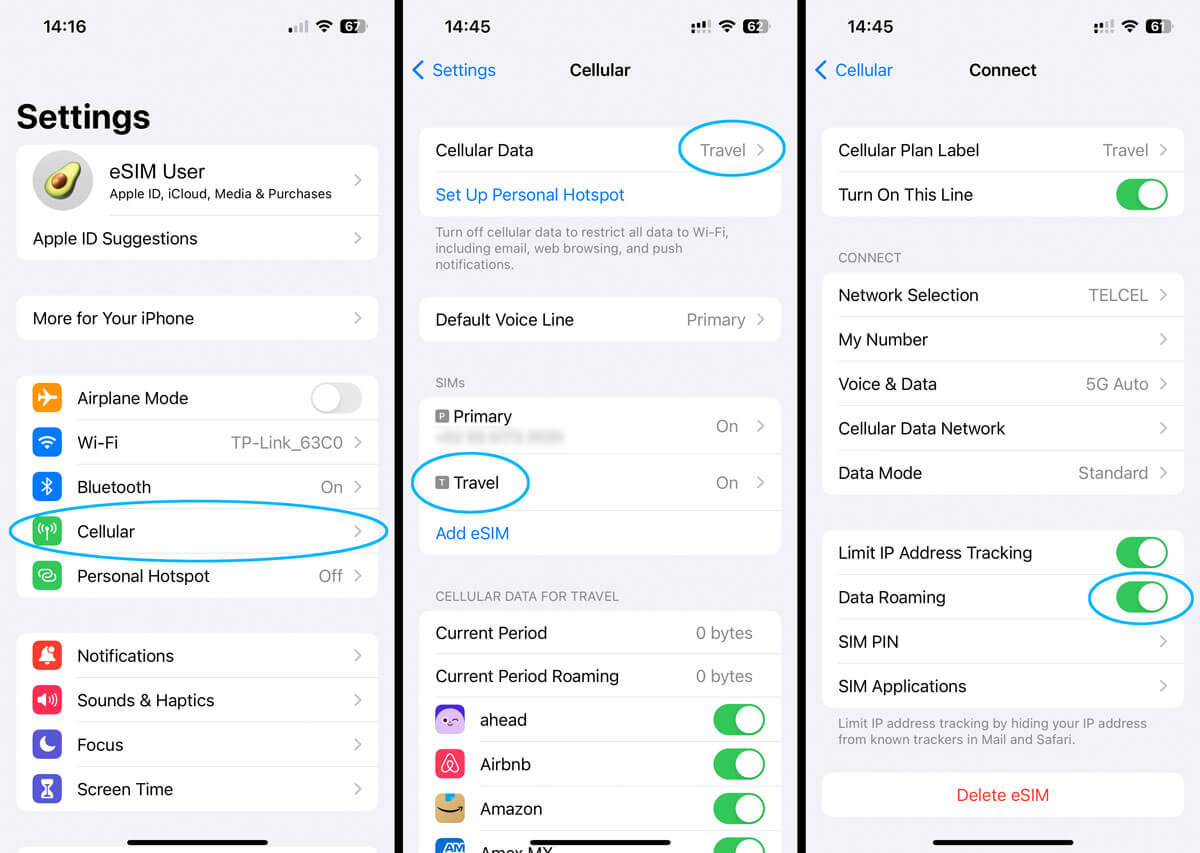
4. Activar itinerancia de datos
Listo! La eSIM ya está instalada y aparecerá en Ajustes con el nombre que elegiste. Asegúrate de que la Itinerancia de Datos esté activada en la eSIM y desactivada en la línea principal.
Conectarse a Internet
Una vez activa, tu celular buscará señal automáticamente. En la mayoría de los casos, se conectará enseguida a 5G o 4G LTE, y ya puedes empezar a usar tus datos.
En raras ocasiones, puede tardar hasta 15 minutos en conectar. Esto suele deberse a la red local o a factores ambientales. Un poco de paciencia y listo!
Written by
Josh Warner
Cofundador de ZenSim, fan del pan de banana a tiempo completo.
Josh ha sido ingeniero durante más de 12 años y ha trabajado en la industria de telecomunicaciones los últimos seis. Se autodenomina desarrollador, diseñador, redactor y de vez en cuando va al gimnasio. Si has usado la web o la app de ZenSim, probablemente Josh fue quien las diseñó y construyó.

Suscríbete
Únete a nuestra comunidad
Te contactaremos cuando lancemos nuevos productos, proyectos de sostenibilidad, promociones, innovaciones o incluso contenido interesante que creemos que vale la pena compartir contigo.


