

Es posible que encuentres los siguientes problemas cuando tu eSIM no se conecta a una red de datos:
- Velocidades de descarga y carga muy lentas
- Solo aparece "E" (Edge) en el estado de la señal, en lugar de 4G LTE o 5G
- Sin conexión a Internet, aunque el eSIM aparezca como conectado
¡NO ELIMINES EL ESIM DE TU TELÉFONO! Si no está funcionando, no te preocupes - seguí los pasos a continuación o Contactanos si necesitás más ayuda.
Seleccioná una red manualmente
Si lo anterior no funciona, a veces seleccionar una red manualmente puede resolver el problema de conexión:
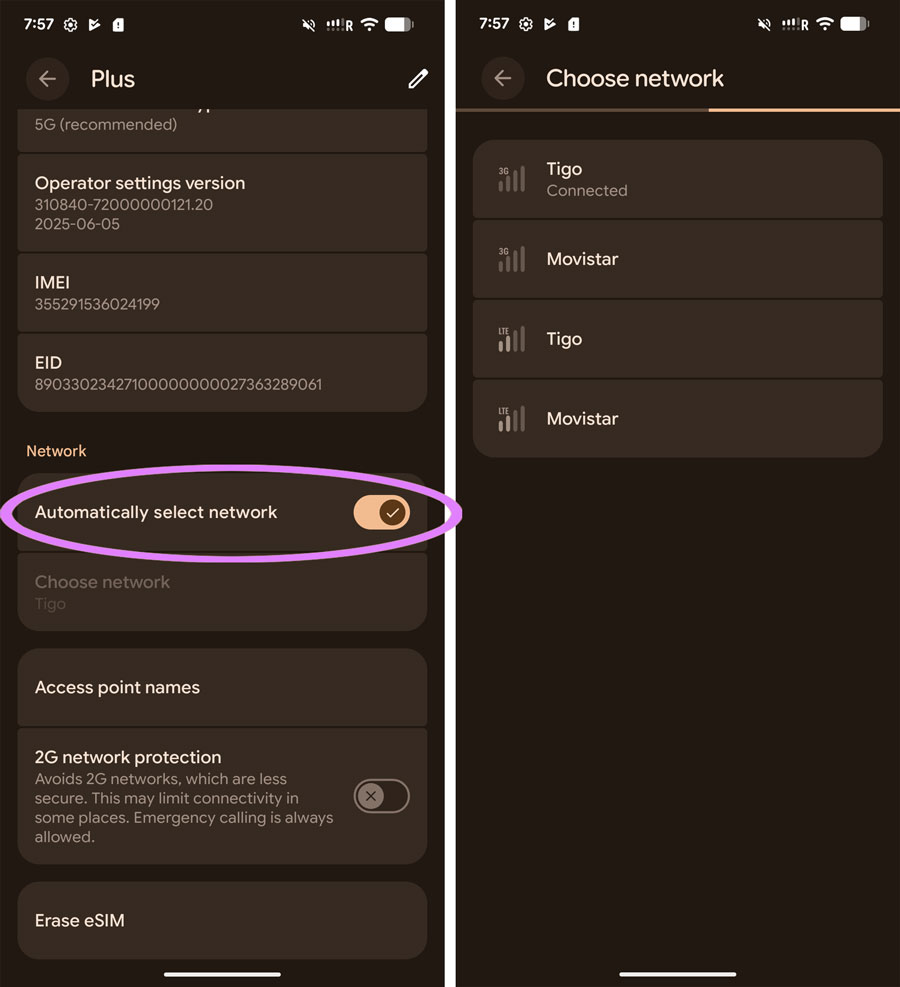
- Abrí Configuración > Red e Internet > SIMs > Seleccioná tu eSIM de viaje
- Desplazate hacia abajo hasta Red y desactivá "Seleccionar red automáticamente" > Esperá unos segundos para que carguen las redes disponibles
- Seleccioná una de las redes de la lista - podés probar más de una, ya que admitimos muchas
- Activá el modo avión, esperá 30 segundos y desactivalo
Sigue sin funcionar?
Contactanos y te ayudamos lo antes posible (generalmente en pocas horas). En casos excepcionales puede que no haya servicio en la zona o que exista una interrupción de red fuera de nuestro control; en algunos casos puede ser necesario reemplazar tu eSIM, pero haremos todo lo posible para que te puedas conectar.

Suscríbete
Únete a nuestra comunidad
Te contactaremos cuando lancemos nuevos productos, proyectos de sostenibilidad, promociones, innovaciones o incluso contenido interesante que creemos que vale la pena compartir contigo.


