

Cómo solucionar problemas de conexión del eSIM en iPhone
Hay varias razones por las que tu eSIM puede aparecer como conectado a una red pero no lograr establecer una conexión a Internet en 4G, LTE o 5G en tu iPhone. La mayoría de las veces estos problemas son muy fáciles de resolver siguiendo los pasos que te mostramos a continuación.
Errores comunes explicados
Aparece el error "No se puede activar el eSIM"?
Esto es completamente normal. Ocurre cuando instalas tu eSIM antes de llegar a tu destino - el eSIM se instala correctamente en segundo plano, pero no puede activarse hasta que estés en el país de destino. Te conectarás automáticamente cuando llegues, así que puedes dejarlo como está.
Aparece el error "No se puede agregar el eSIM"?
Esto también es normal, ya que significa que ya instalaste tu eSIM. Una vez instalado, el eSIM no puede instalarse de nuevo en el mismo dispositivo ni en otro dispositivo. Para encontrar tu eSIM, ve a Configuración > Datos móviles (o Celular) y revisa la sección de SIMs para encontrar tu eSIM de viaje. Generalmente aparece al final de la lista, pero si necesitas ayuda, contáctanos.
Síntomas frecuentes
- Velocidades extremadamente lentas
- Solo aparece "E" (Edge) en lugar de 4G, LTE o 5G
- Sin conexión a Internet aunque el eSIM aparezca como conectado
No elimines el eSIM de tu teléfono. Seguí los pasos a continuación o contactanos si necesitás ayuda.
Pasos para solucionar el problema
1. Verificá que estés en la zona de cobertura
Tu eSIM solo funciona en su destino indicado - un eSIM de EE.UU. no se conectará en Europa, y así sucesivamente. Si estás usando un eSIM regional (por ejemplo, Europa), asegurate de que tu país específico esté incluido en la cobertura.
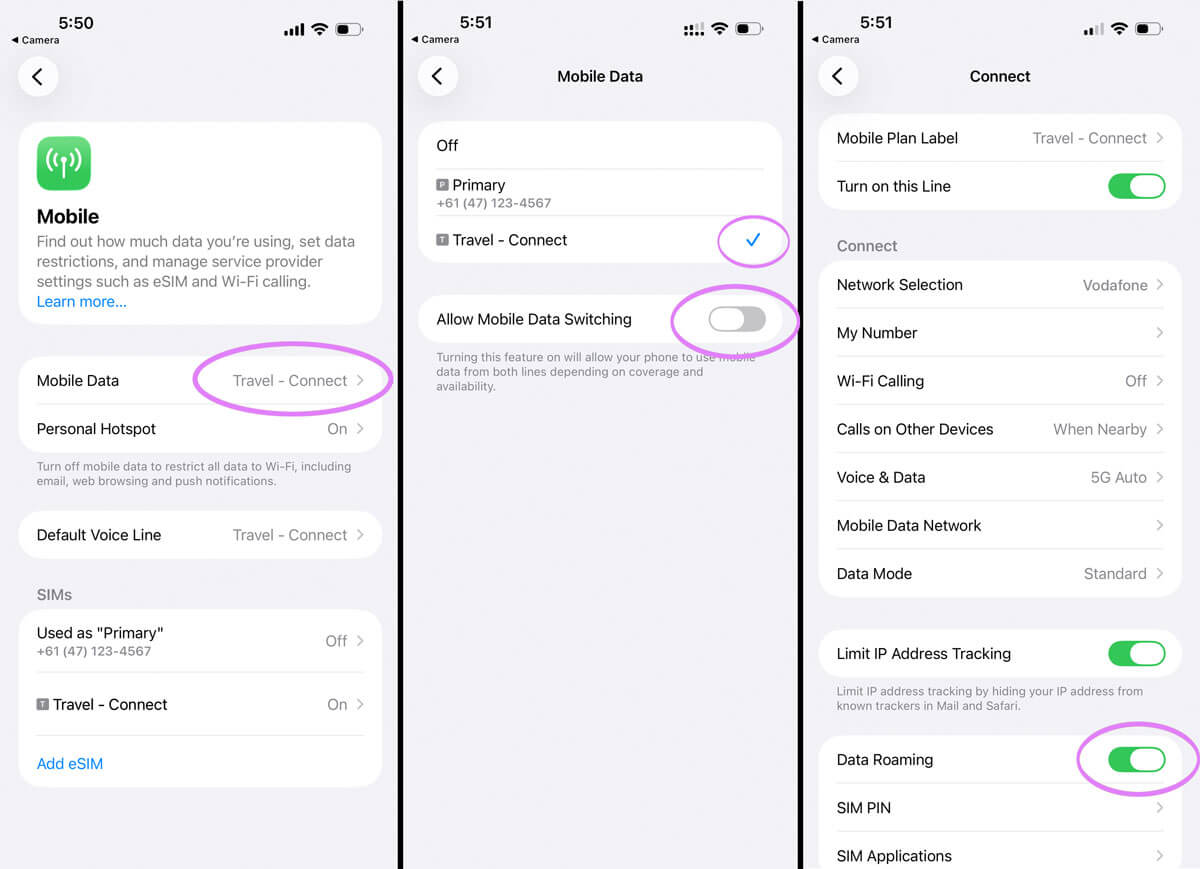
2. Activá el roaming de datos y configurá los datos móviles
Esta es la solución más frecuente.
- Andá a Configuración > Móvil (o Celular)
- Tocá Datos móviles y seleccioná tu eSIM - puede aparecer como "Secundario", "Personal" o "Viaje"
- Ingresá al eSIM y asegurate de que el Roaming de datos esté activado
- Activá el modo avión, esperá 30 segundos y desactivalo
3. Reiniciá la conexión
Si la configuración anterior es correcta, muchas veces podemos restablecer la conexión usando el modo avión.
- Activá el Modo avión
- Esperá 30 segundos
- Desactivalo
Es posible que necesites hasta 15 minutos para que el eSIM se autentique al llegar a un nuevo país por primera vez.
4. Seleccioná una red manualmente
Si lo anterior no funciona, a veces indicarle al eSIM qué red usar puede resolver el problema de conexión.
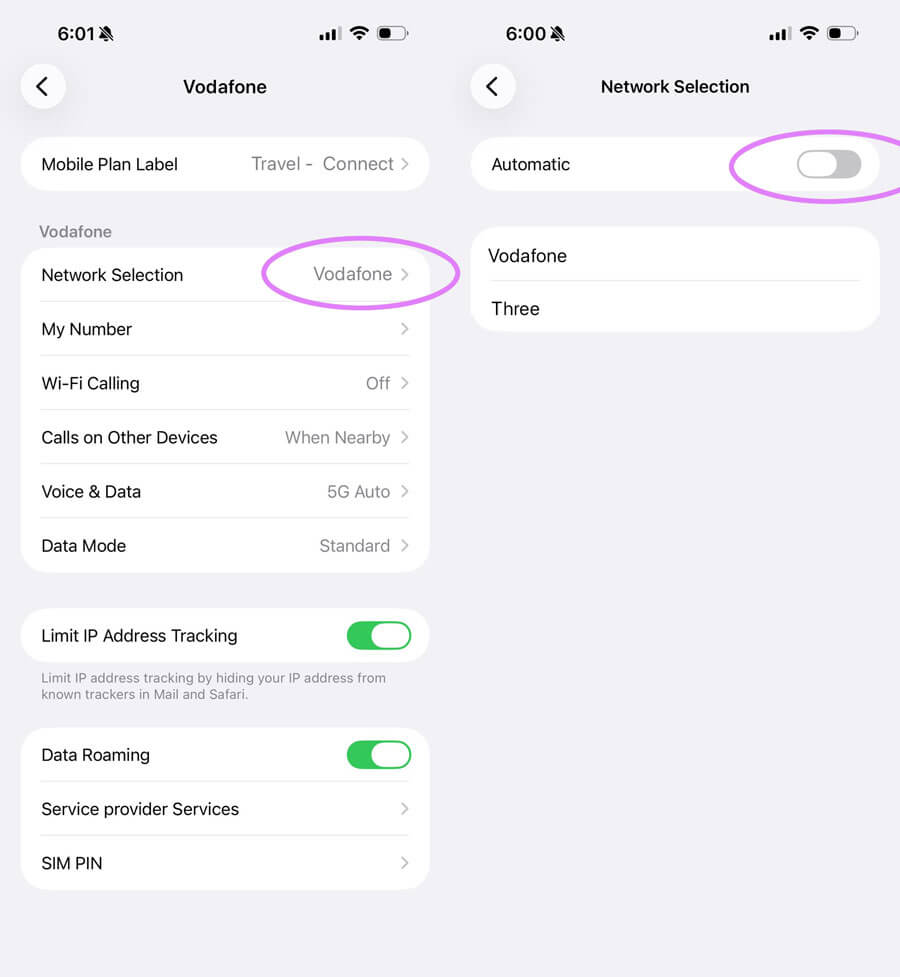
- Andá a Configuración > Móvil (o Celular) > seleccioná tu eSIM
- Tocá Selección de red y desactivá la opción Automática
- Esperá a que cargue la lista de redes y seleccioná una. Hay varias disponibles - si una no conecta, probá con otra.
- Activá el modo avión, esperá 30 segundos y desactivalo
- Una vez conectado, volvé a activar la opción Automática
5. Desactivá cualquier VPN o control parental
Si estás usando una VPN, control parental o algún tipo de tecnología de bloqueo - posiblemente en un teléfono del trabajo - desactivala, ya que podría interferir con la conexión.
Sigue sin funcionar?
Contactanos y te ayudamos lo antes posible (generalmente en pocas horas). En casos excepcionales puede que no haya servicio en la zona o que exista una interrupción de red fuera de nuestro control; en algunos casos puede ser necesario reemplazar tu eSIM, pero haremos todo lo posible para que te puedas conectar.

Suscríbete
Únete a nuestra comunidad
Te contactaremos cuando lancemos nuevos productos, proyectos de sostenibilidad, promociones, innovaciones o incluso contenido interesante que creemos que vale la pena compartir contigo.


