

Al llegar a tu destino
Sigue estos pasos cuando aterrices:
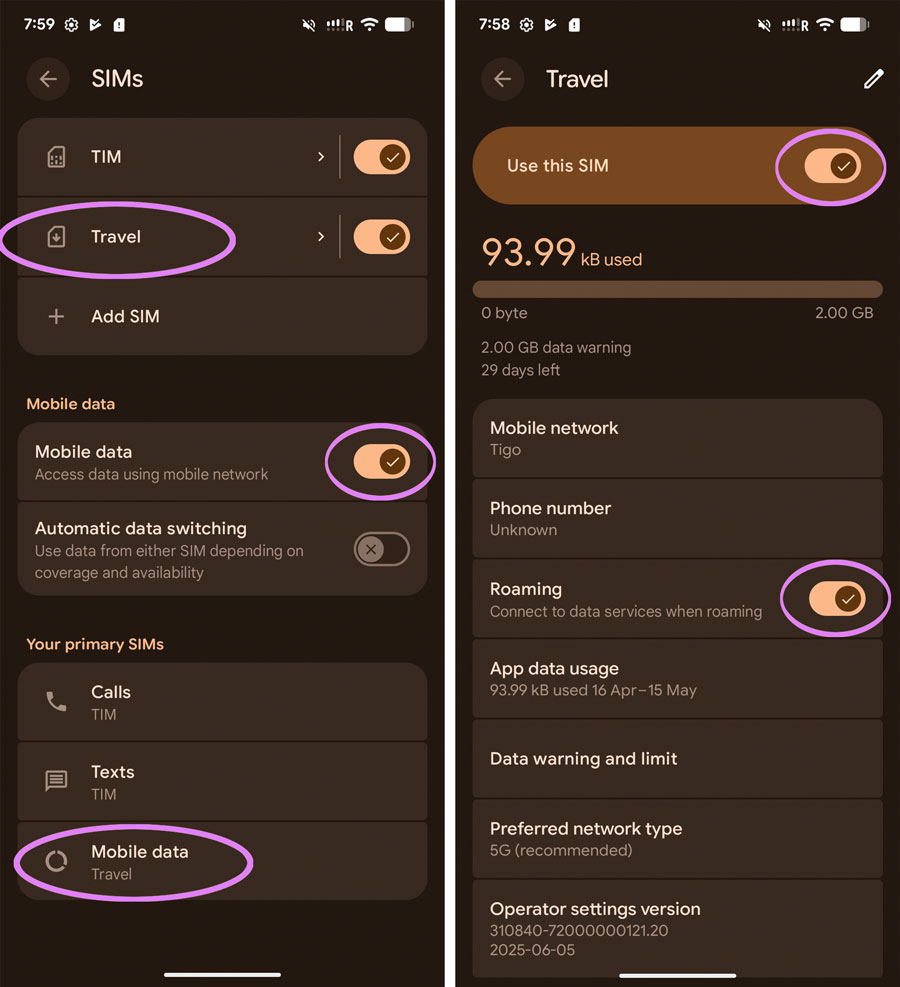
- Abre Configuración > Toca Red e Internet > SIMs
- Si ves un interruptor de Datos móviles, asegúrate de que esté habilitado
- Desplázate hacia abajo; si ves "Tus SIMs principales", asegúrate de que Datos móviles esté configurado en tu eSIM de viaje (si no ves esta opción, no hay problema)
- Selecciona tu plan eSIM > Habilita Itinerancia de datos (en algunos modelos puede aparecer Datos móviles aquí; si es así, actívalo)
- Activa el modo avión, espera 30 segundos y vuelve a desactivarlo
Una vez que hayas seguido los pasos anteriores deberías poder conectarte. Ten en cuenta que la primera vez que te conectes en un nuevo país puede tardar hasta 15 minutos en encontrar la red.
Sigues sin conexión? Agrega un APN
Los Google Pixel a veces tienen comportamientos extraños con los Travel eSIM y en ocasiones necesitan una configuración adicional llamada APN (o nombre del punto de acceso).
Si no puedes conectarte, te recomendamos agregar un APN en tu configuración siguiendo estas instrucciones:
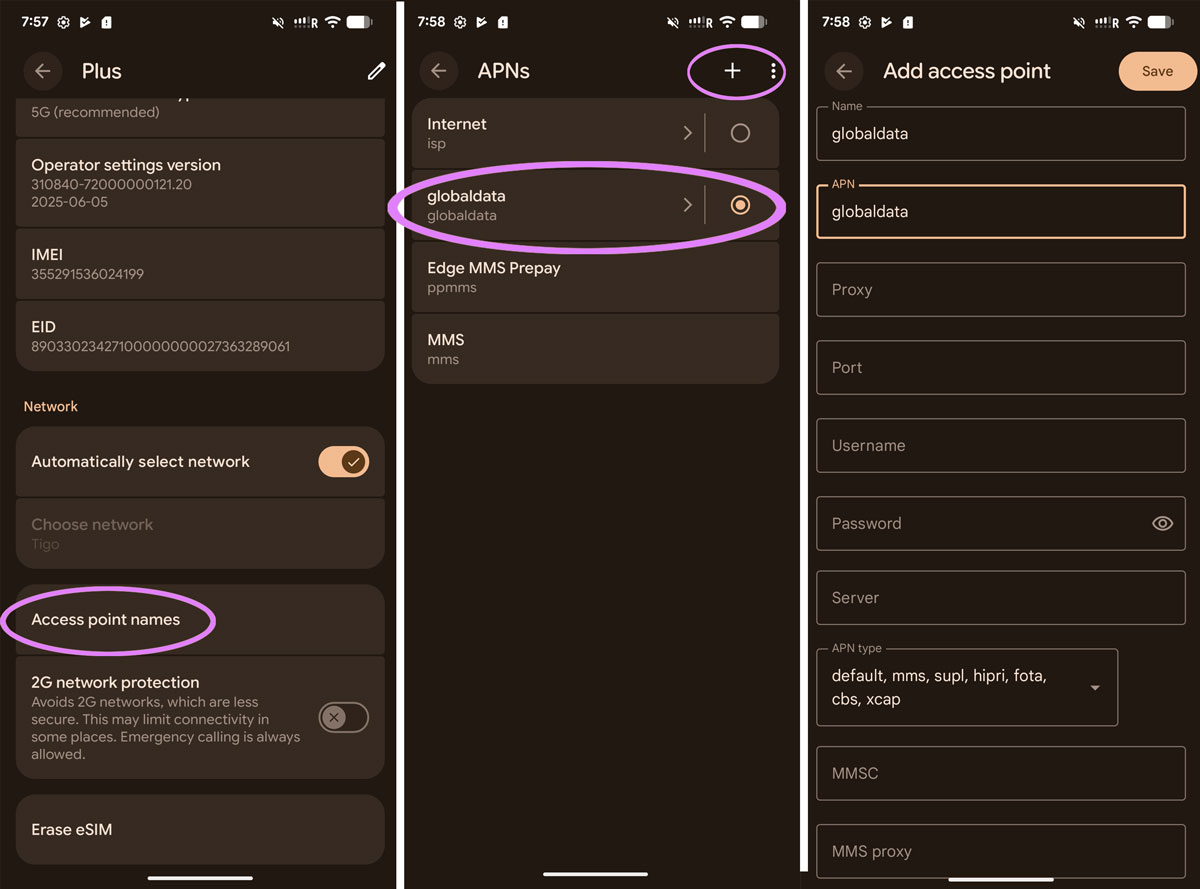
- Abre Configuración > Red e internet > SIMs > Selecciona tu eSIM
- En la siguiente pantalla, desliza hacia abajo y toca Nombres de puntos de acceso
- Toca el signo + (más) en la esquina superior para agregar un nuevo APN
- En los campos APN y nombre, ingresa globaldata. Elimina cualquier dato en los campos de usuario y contraseña.
- Regresa a la pantalla anterior y selecciona el nuevo APN.
- Activa el modo avión, espera 30 segundos y desactívalo nuevamente.
No escanees el código QR nuevamente
Si ya tienes la eSIM instalada como confirmamos anteriormente, no necesitas escanear el código QR de nuevo. Esto mostrará un error indicando que el código QR ya fue utilizado, ya que la eSIM ya está instalada.
La eSIM se activará automáticamente
No necesitas hacer nada para "Activar" la eSIM. Siempre que esté instalada y hayas seguido las instrucciones anteriores para cuando aterrices, todo debería funcionar correctamente.
No necesitas tocar nada ni escanear nada, y tampoco necesitas usar ni descargar nuestra app para utilizar la eSIM — aunque sí recomendamos la app ZenSim para recargar saldo y consultar tu consumo.

Suscríbete
Únete a nuestra comunidad
Te contactaremos cuando lancemos nuevos productos, proyectos de sostenibilidad, promociones, innovaciones o incluso contenido interesante que creemos que vale la pena compartir contigo.


