

Antes de empezar
Conviene instalarlo antes de salir o al llegar al destino?
Recomendamos instalar el eSIM antes de salir. Esto es porque necesitás WiFi para instalarlo, y además, una vez que llegás solo tenés que cambiar la configuración de "Datos móviles" en tu teléfono para usar el eSIM y te conectás de inmediato.
De todas formas, podés instalarlo cuando llegues - no hay problema. Solo recordá que necesitás WiFi para hacerlo, y que no puede ser WiFi compartida desde otro teléfono (hotspot).
Consejos y recordatorios
- Activar un eSIM de solo datos es diferente a instalarlo. La activación ocurre automáticamente cuando llegás a tu destino, pero antes de eso necesitás instalar el eSIM.
- Desactivá el roaming de datos en tu SIM principal para evitar cargos inesperados.
- Considerá desactivar temporalmente apps como iCloud Drive o Google Sync para reducir el uso de datos en segundo plano.
- Si instalás el eSIM antes de viajar, no olvides cambiar los "Datos móviles" en la configuración al nuevo eSIM cuando llegues a destino.
- Para evitar cargos de roaming de tu proveedor habitual, te recomendamos desactivar tu SIM principal - muchos proveedores no cobran roaming por dejarlo activo, pero verificá con el tuyo.
Método 1: Instalar escaneando el código QR
El método más usado es escanear el código QR que recibiste por correo al comprar tu eSIM. No lo recibiste? Contactanos.
Tenés que abrir el correo en otro dispositivo y escanear el código QR con la cámara de tu teléfono - no uses una app de terceros para escanear el QR, ya que no activará la instalación.
Generalmente la gente escanea el código desde su computadora, tablet, el teléfono de un familiar o una copia impresa - cualquiera de estas opciones funciona bien.
Solo tenés un dispositivo? No hay problema - pasá directo al Método 2, donde podés instalar el eSIM directamente desde la app de ZenSim sin necesitar un segundo dispositivo.
Método 2: Instalar desde la app de ZenSim
Si descargás la app de ZenSim, encontrarás dos o tres opciones de instalación según tu versión de iOS.
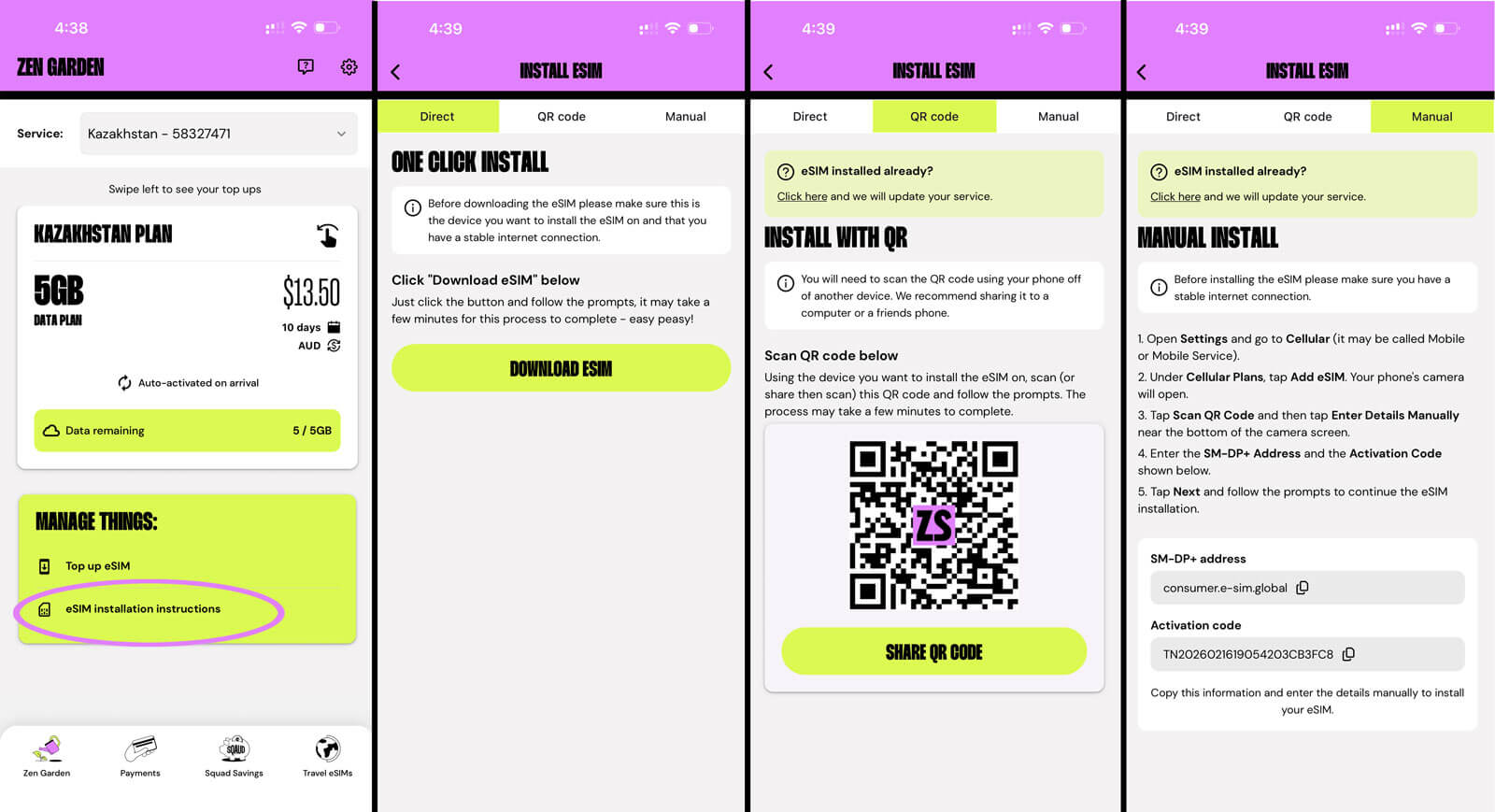
- Directa - es la forma más fácil, simplemente tocás un botón y el proceso comienza solo
- Código QR - igual que la opción anterior, podés compartir el código QR desde la app a otro dispositivo para escanearlo
- Instalación manual - si preferís, podés copiar y pegar el código del eSIM directamente en la configuración de tu teléfono
Completar la instalación
Seguí las instrucciones en pantalla
Una vez que iniciaste la instalación con alguno de los métodos anteriores, es posible que te hagan algunas preguntas (varían según la versión de iOS). La mayoría son bastante claras, pero te las explicamos por si acaso - tené en cuenta que puede que no veas todas estas opciones, lo cual está perfectamente bien:
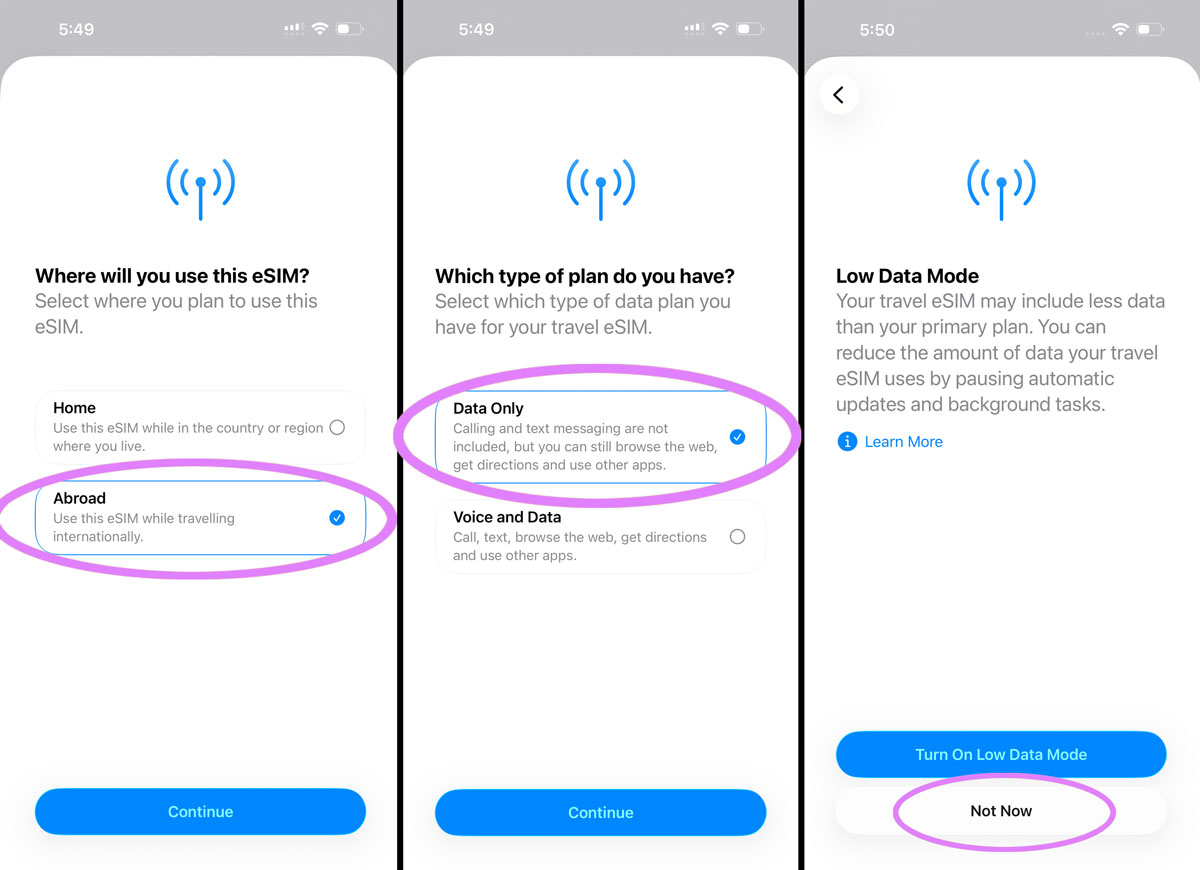
- Activar eSIM - si te piden activar el eSIM, tocá Continuar para seguir con la instalación
- Dónde vas a usar este eSIM? - seleccioná En el exterior, ya que es para viajar
- Qué tipo de plan de datos tenés? - seleccioná Solo datos, ya que los eSIMs de viaje no incluyen llamadas de voz tradicionales (puede que no veas esta opción en todos los iPhones)
- Activar eSIM de viaje - si todavía no estás en el exterior, seleccioná "eSIM de viaje y SIM actual" para dejar ambas SIMs activas. Cuando llegues al exterior, puede que quieras desactivar tu SIM mensual para evitar cargos de roaming.
- Activar modo de bajo consumo de datos - recomendamos seleccionar Ahora no - podés activarlo si querés ahorrar datos, aunque algunas apps como mapas pueden no funcionar como se espera
Confirmá que el eSIM está instalado
Andá a Configuración > Móvil (o Celular) y deberías ver tu eSIM listado bajo SIMs. Puede aparecer con distintos nombres, pero los más frecuentes son "Conectar", "Viaje", "Secundario", "Datos móviles" o "Trabajo".
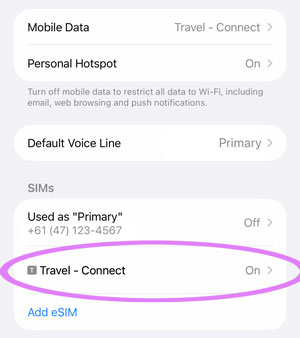
- Si aparece un mensaje de "No se puede activar" y todavía no estás en el exterior, es completamente normal - podés ignorarlo
- Si aparece como "Activando" y no cambia y todavía no estás en el exterior, también está bien - el eSIM se activará cuando llegues al destino
Cuando llegás al exterior
Hacé esto cuando aterrizás:
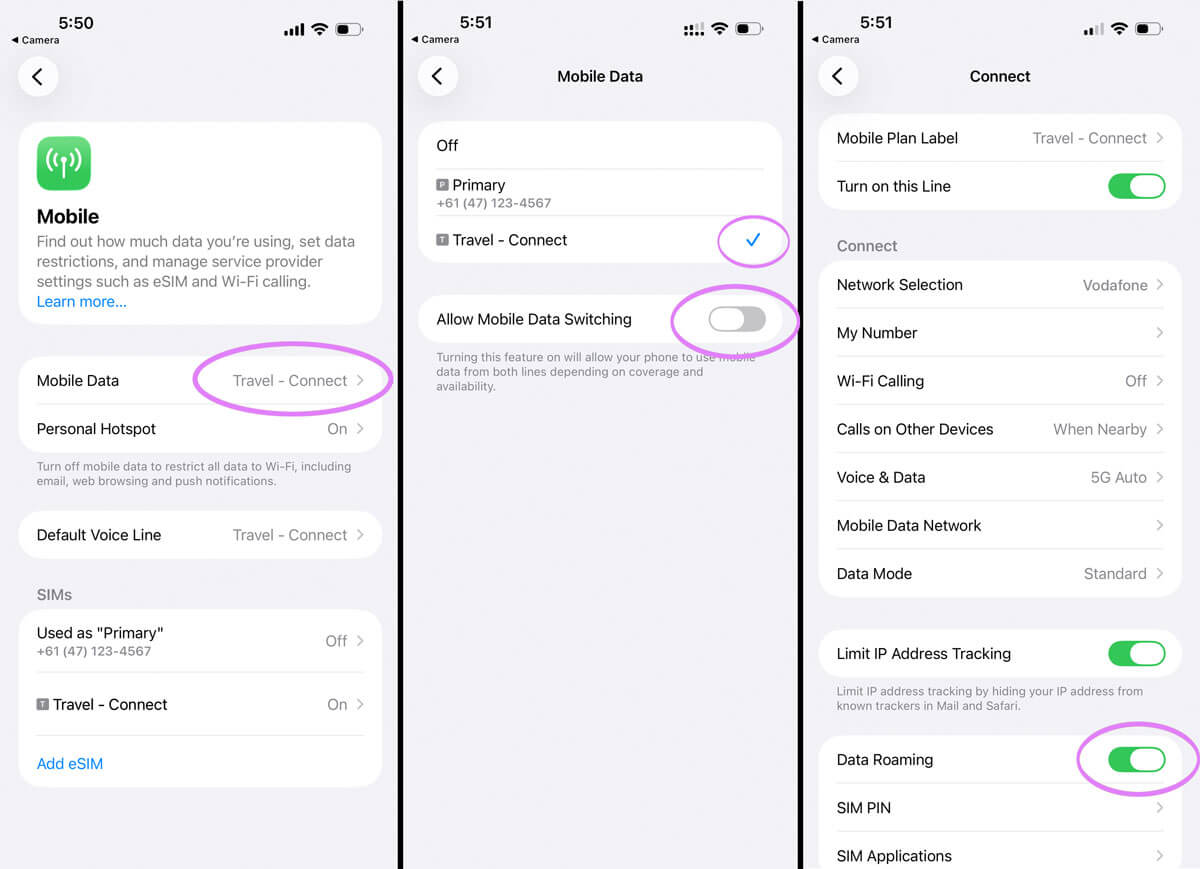
- Andá a Configuración > Móvil (o Celular)
- Desplazate hasta SIMs y tocá tu eSIM > Asegurate de que esté activado Y que el Roaming de datos también esté habilitado
- Volvé a la configuración de Móvil y tocá Datos móviles en la parte superior
- Seleccioná tu eSIM de viaje para los datos móviles
- Activá el modo avión, esperá 30 segundos y desactivalo
Una vez hecho esto deberías poder conectarte. Tené en cuenta que la primera vez que llegás a un nuevo país puede demorar hasta 15 minutos en encontrar la red.
No escanees el código QR de nuevo
Si el eSIM ya está instalado como confirmamos antes, no necesitás volver a escanear el código QR. Si lo hacés, aparecerá un error indicando que el código ya fue usado, ya que el eSIM ya está instalado.
El eSIM se activa automáticamente
No necesitás hacer nada para "Activar" el eSIM - siempre que esté instalado y hayas seguido los pasos de arriba al llegar, todo debería funcionar solo.
No necesitás tocar nada, escanear nada ni descargar nuestra app para usar el eSIM. Dicho esto, sí te recomendamos la app de ZenSim para recargar y revisar tu saldo cuando lo necesites.
Errores frecuentes
"No se puede activar"
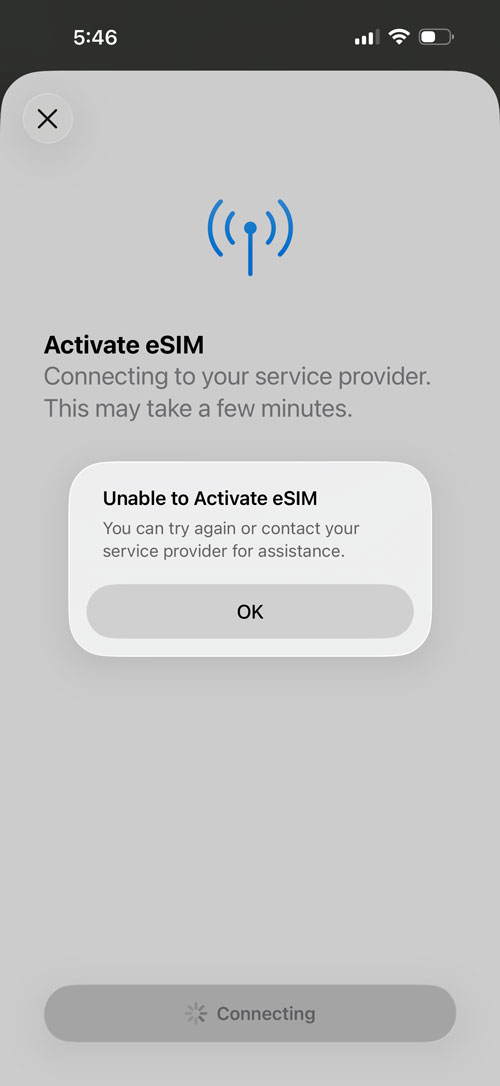
Si todavía no estás en el exterior, este error es completamente normal - simplemente significa que el eSIM no puede conectarse a la red todavía. Cuando llegues a tu destino, se conectará solo.
Si ya estás en el exterior y ves este error, reiniciá tu teléfono. Si el error persiste, contactanos y te damos una mano.
"El código ya no es válido"
En la mayoría de los casos este error aparece porque el código QR ya fue escaneado y el eSIM ya está instalado en segundo plano.
Si ves este error, te recomendamos ir a Configuración > Móvil (o Celular) y verificar si tu eSIM ya aparece bajo SIMs - lo más probable es que sí esté.
En el caso poco probable de que el eSIM no esté listado y el código QR no funcione, contactanos y lo resolvemos juntos.
El eSIM está atascado en "Activando"
Si todavía no estás en el exterior, esto es completamente normal - el eSIM se activará una vez que llegues y pueda conectarse a una red compatible.
Si ya llegaste y ves esto, esperá hasta 15 minutos para que encuentre la red. Si no se conecta, contactanos y revisamos qué está pasando.
El eSIM no se instala
Si leíste todo lo anterior y el eSIM sigue sin instalarse, asegurate de estar conectado a una buena señal WiFi - no hotspot ni WiFi compartida.
Si tenés una VPN activa o restricciones de contenido habilitadas en tu iPhone, pueden estar bloqueando la instalación silenciosamente - desactivalas antes de intentar de nuevo.
Si el problema continúa, contactanos y lo revisamos juntos.

Get amongst it
Join the community
We will reach out when we launch new products, about our sustainability projects, specials, new innovations or maybe even cool sh*t we think is inbox worthy.


